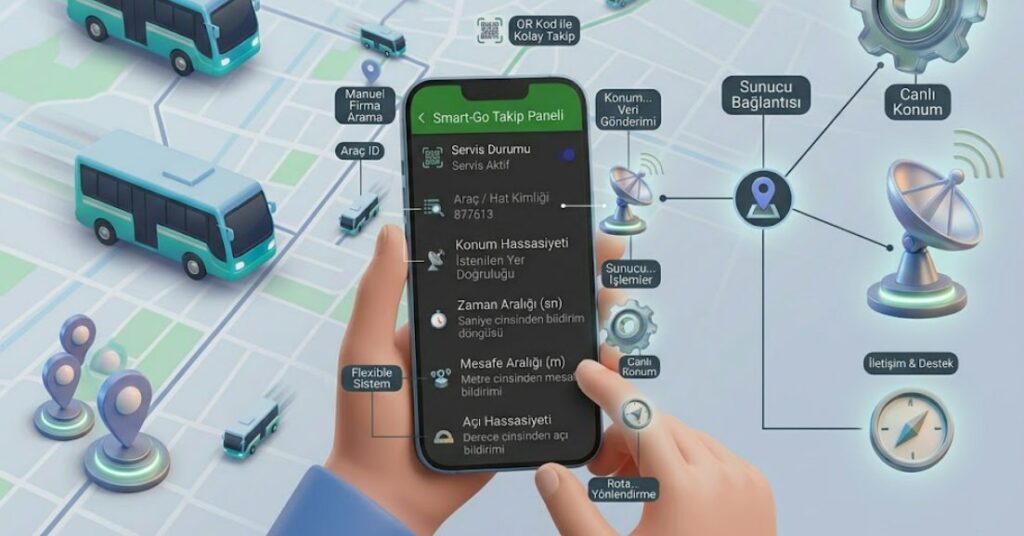
📲 Smart-Go Kurulum ve Kullanım Rehberi
Önemli Not: Bu uygulamayı sadece aracı veya tekneyi kullanan şoförler/kaptanlar (Uygulamamız şimdilik yalnızca Android platformundadır) yüklemelidir .Misafirler, yolcularınız, acente sahipleri veya operatörler herhangi bir program kurmadan, kendilerine verilen canlı takip linkine tıklayarak veya kare kodu okutarak araçları anlık olarak takip edebilirler.
Smart-Go Uygulaması İndirme Linki
-
[Smart-Go İndir]
👨✈️ Sürücüler İçin: Kurulum ve Kullanım Kılavuzu
Smart-Go sistemini telefonunuzda aktif hale getirmek için aşağıdaki 4 basit adımı takip edin:
-
1. Yükleme: Web sitemizde yer alan resmi indirme bağlantısına tıklayarak uygulamayı telefonunuza yükleyin.
-
2. Sistem İzinleri: Uygulamayı ilk kez açtığınızda, konum servislerinin servis esnasında kesintisiz ve kararlı çalışabilmesi için Android sisteminin talep ettiği Konum (Uygulamayı Kullanırken) ve Pil Tasarrufu Muafiyeti (Kısıtlanmamış) izinlerini onaylayın.
-
3. GPS ve Erişim Bilgileri: Telefonunuzun konum (GPS) özelliğini açık tutun. Üyeliğiniz başladığında Araç/Hat Kimliğiniz, canlı takip linkiniz ve dijital QR kodunuz kurumsal e-posta adresinize anında iletilir.
-
4. Servisi Başlatma: E-posta ile gelen Araç/Hat Kimliğini uygulamaya girin ve “Servis Durumu” butonunu aktif edin.
Ekran görüntüleriyle adım adım görsel kurulum rehberi aşağıda yer almaktadır.
📱 Smart-Go Pro Android Kurulum Rehberi
Son Android versiyonları güvenliğiniz adına ”uygulamanın taranmasını” önerebilir. Uygulamayı tara / Yine de yükle deyip kuruluma devam edin. Bazı Android telefonlar güvenlik açısından dışarıdan (bilinmeyen) uygulamaları yüklemek için sizden onay vermenizi ister. Yükleme esnasında telefonun ayarlar kısmından bu izni nasıl vereceğiniz ekranda belirtilir. Her Android telefonun arayüzü biraz farklı olsa da kurulumu aşağıdaki adımları sırasıyla takip ederek saniyeler içinde tamamlayabilirsiniz:
-
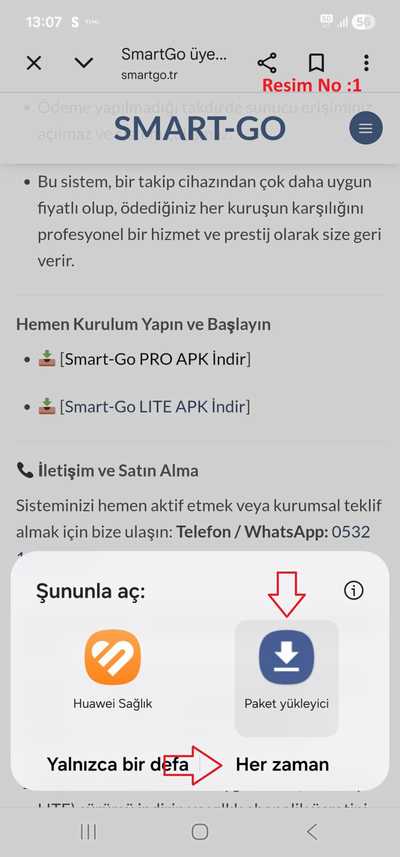
Uygulamayı İndirme ve Başlatma: Web sitemizden size uygun APK dosyasını indirdikten sonra karşınıza çıkan “Şununla aç” penceresinde Paket yükleyici seçeneğini işaretleyerek Her zaman butonuna dokunun. (Resim No:1)
-
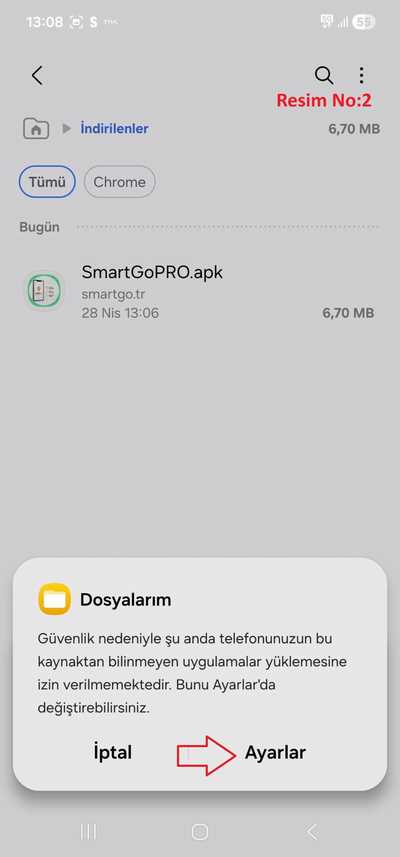
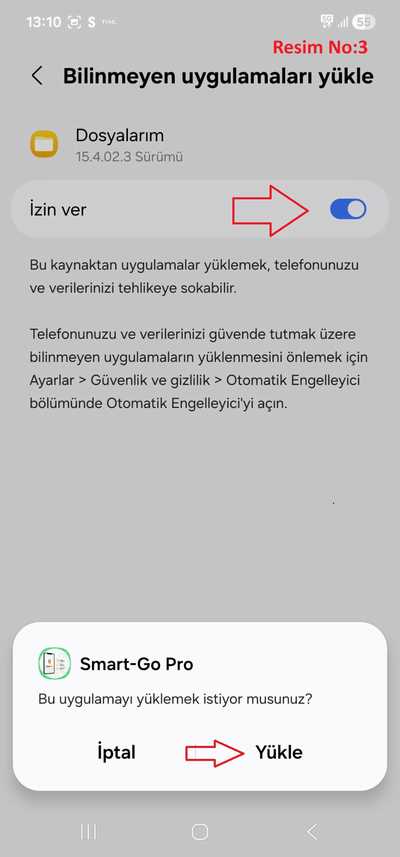
Bilinmeyen Uygulama İzni: Eğer telefonunuz dışarıdan uygulama yüklemeye kapalıysa, ayarlar kısmından “Dosyalarım” veya kullandığınız tarayıcı (Chrome vb.) için İzin ver seçeneğini aktif hale getirin ve ardından sağ alttaki Yükle butonuna basın. (Resim No:2-3)
-
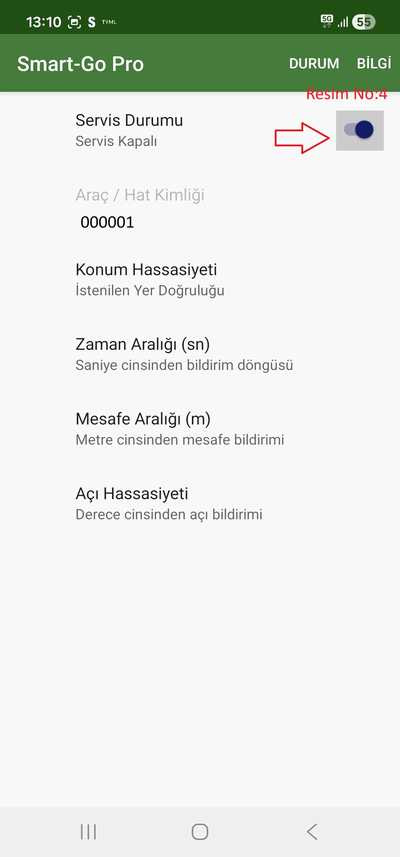
Servisi Aktif Etme: Uygulama yüklendikten sonra ana ekranda yer alan Servis Durumu düğmesini sağa kaydırarak açık konuma getirin. (Resim No:4)
-
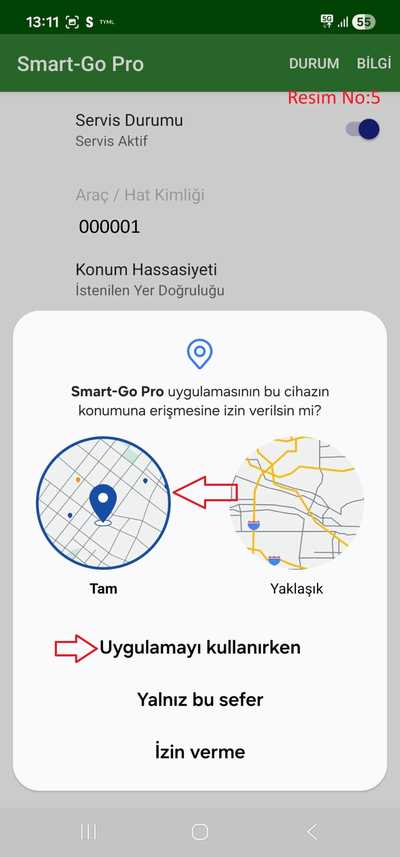
Konum İzni Başlatma: Uygulama konum erişimi istediğinde, harita üzerinde Tam / Hassas Konum seçeneğinin işaretli olduğundan emin olarak “Uygulamayı kullanırken” seçeneğine dokunun. (Resim No:5) (Önemli Not: Güvenliğiniz ve Google politikaları gereği uygulamamız arka planda gizli takip yapmaz; yalnızca siz servisi açtığınızda ve uygulama çalışırken konum işler).
-
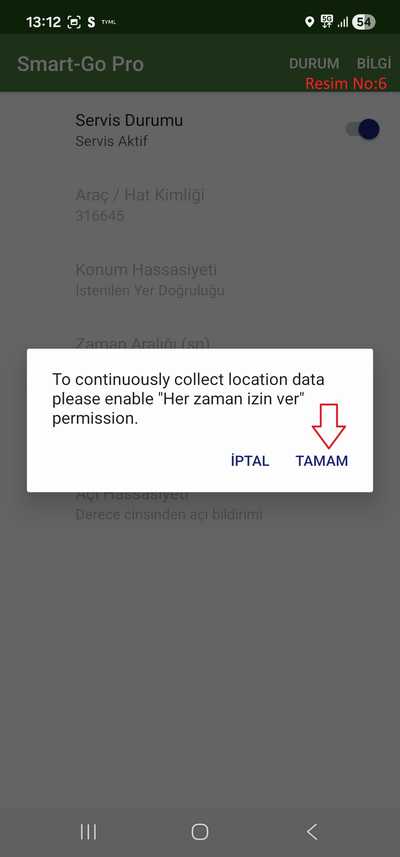
Kesintisiz Çalışma Onayı: Ekran kapandığında veya cihaz uykuya geçtiğinde konum verisinin kesilmemesi için karşınıza çıkan uyarı ekranında TAMAM butonuna basarak gelişmiş pil izin ayarlarına gidin. (Resim No:6)
-
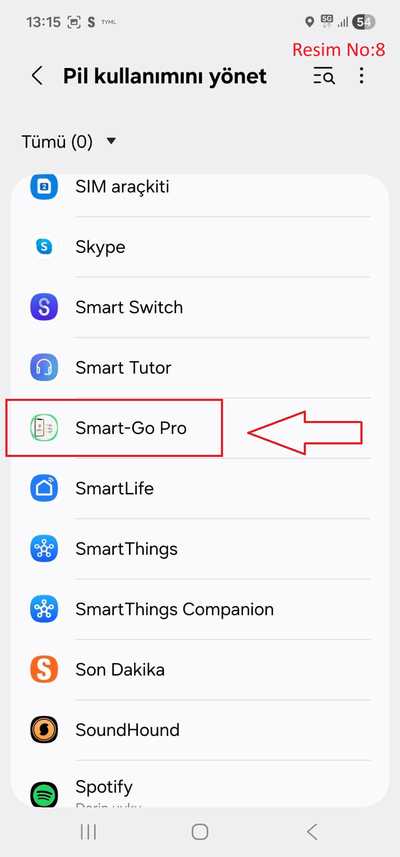
Pil Ayarlarına Giriş: Uygulamanın telefon uykudayken sistem tarafından kapatılmaması için pil kullanımını yönet sayfasından Smart-Go Pro uygulamasını bulun. (Resim No:7-8)
-
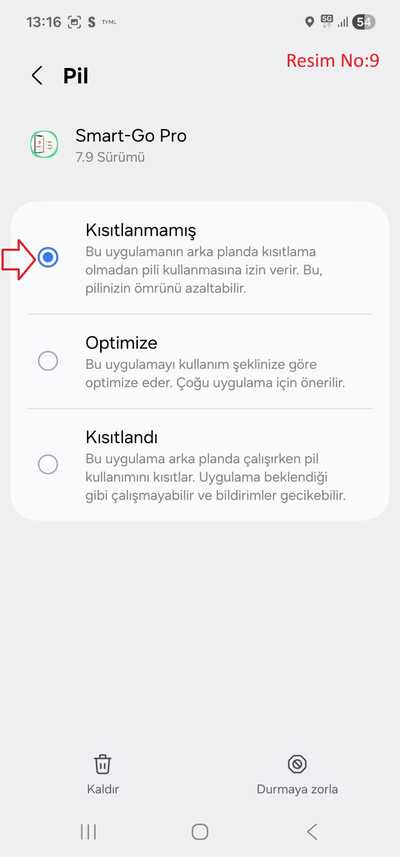
Pil Kısıtlamasını Kaldırma: Uygulama özelindeki pil ayarlarında mutlaka “Kısıtlanmamış” (Unrestricted) veya “Pil Optimizasyonunu Kapat” seçeneğini işaretleyin. Bu adım, servis esnasında ekran kapansa dahi konumun kopmaması için en kritik adımdır. (Resim No:9)
-
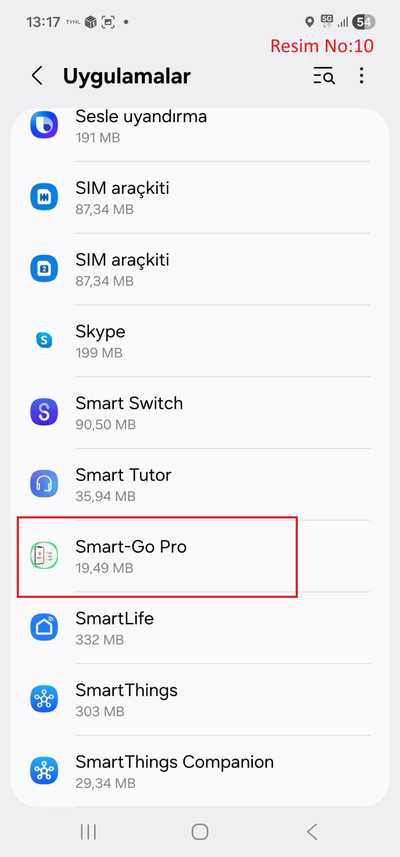
Uygulama Listesi Kontrolü: Ayarlar > Uygulamalar menüsünden Smart-Go Pro’nun yüklü ve aktif olduğunu doğrulayın. (Resim No:10)
-
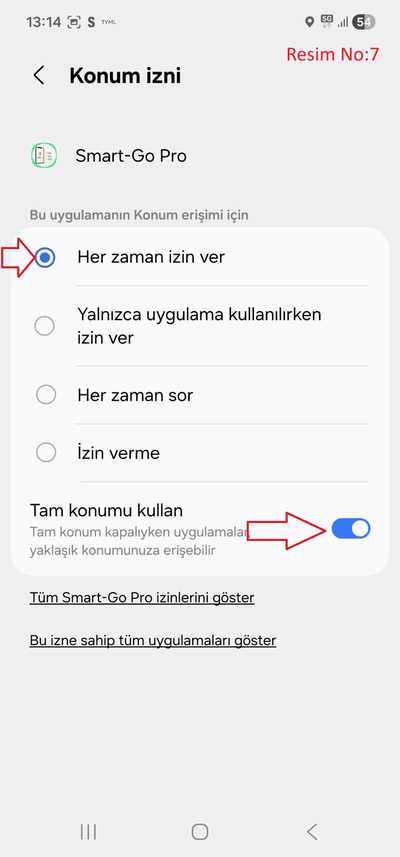
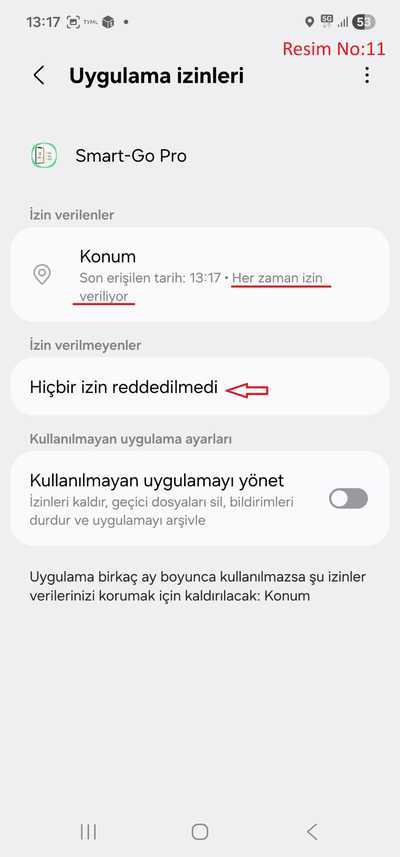
Final İzin Kontrolü: Uygulama izinleri ekranında, konum izninin altında “Uygulamayı kullanırken izin veriliyor” ibaresini gördüğünüzden, “Tam konumu kullan” özelliğinin açık olduğundan ve hiçbir iznin reddedilmediğinden emin olun. (Resim No:11)
Önemli Hatırlatma: Takip işleminin sağlıklı yürümesi için telefonunuzun GPS (Konum) özelliğinin açık olduğundan ve internet bağlantınızın bulunduğundan emin olunuz. Üyelik ve aktivasyon işlemleri için menü üzerinden bizimle iletişime geçebilirsiniz. Servis ile müşteri alım işi bittiğinde uygulamadaki Servis Durumunu kapattığınız zaman müşterilere konumunuz kesinlikle iletilmeyecektir. Telefonunuzun GPS özelliğini kapatmanız da aynı şekilde paylaşımı sonlandırır. Sizin o an nerede olduğunuzu kurumsal yönetim paneli dahil hiç kimse göremez. Gizliliğiniz %100 koruma altındadır.
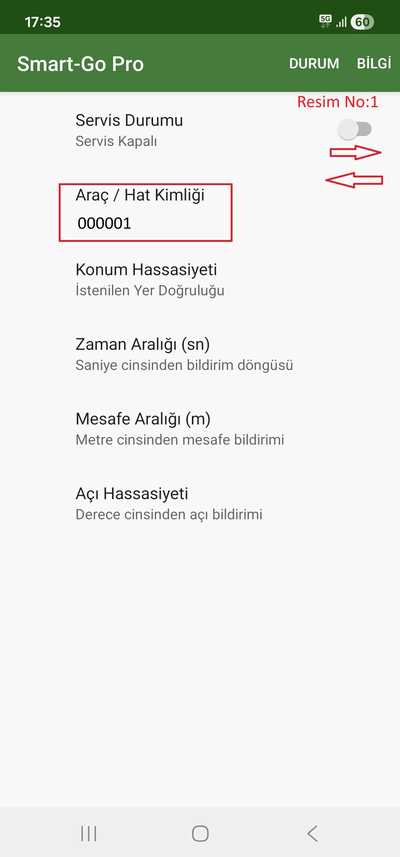
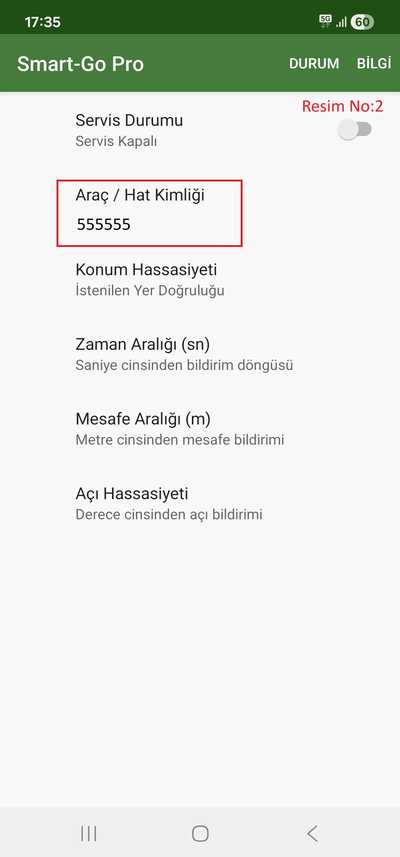
🔄 Dinamik Araç ve Şoför Değişimi (Smart-Go Pro)
Saha operasyonunda araç veya şoför değiştiğinde, sistemin kesintisiz çalışması için yeni şoförün yapması gerekenler oldukça basittir:
-
Servis Hazırlığı: Smart-Go uygulamasını açın ve Servis Durumu butonunu bir kez açıp kapatın. (Görsel No:1)
-
Kimlik Güncelleme: Uygulamadaki Araç/Hat Kimliği alanına dokunarak ilgili güzergahın kodunu (Örn: 555555) girin.
-
Görevi Başlatma: Servis durumunu tekrar “Aktif” konuma getirin ve telefonun konum (GPS) özelliğini açın.
-
Sonuç: Güzergahtaki tüm misafirleriniz, yeni link gönderimine gerek kalmadan, aynı harita üzerinden yeni aracı anlık olarak takip etmeye başlar.
💡 Esnek Altyapının İşletmenize Faydaları
-
Esnek Araç Yönetimi: Arıza veya bakım durumlarında, sistemi saniyeler içinde yeni bir araca tanımlayabilirsiniz. Sabit bir donanıma bağlı kalmazsınız.
-
Hızlı Hat Ataması: Sürücüleriniz o gün hangi güzergahta çalışacaksa, Araç/Hat Kimliğini ona göre günceller. Müşterileriniz her zaman doğru aracı izler
-
Donanım Bağımsızlığı: Pahalı takip cihazlarına ihtiyaç duymazsınız. Herhangi bir Android telefon üzerinden operasyonu anlık yönetebilirsiniz.
-
Kesintisiz Süreklilik: Şoför değişse bile Araç/Hat Kimliği aynı kaldığı için canlı takip ekranı bozulmaz, veri akışı sorunsuz devam eder.
-
Maliyet Tasarrufu: Tek bir lisansı, o an aktif olan farklı araçlar veya hatlar arasında dönemsel olarak paylaştırabilirsiniz.
Özetle: Smart-Go tamamen esnektir. Araç, şoför veya hat değişikliklerinde teknik desteğe ihtiyaç duymadan operasyonunuzu uygulama üzerinden tek dokunuşla sürdürebilirsiniz.
⚙️ Uygulama Terimleri ve Optimizasyon
Uygulama içindeki Zaman, Mesafe ve Açı ayarları, sunucu verimliliği ve saha takibi için en ideal seviyeye sabitlenmiştir
-
Zaman Aralığı (Saniye): Aracın konum güncelleme sıklığıdır. Düşürülmesi internet kotanızı tüketir; yükseltilmesi ise haritadaki hareketin kesik kesik (sıçrayarak) görünmesine neden olur.
-
Mesafe Aralığı (Metre): Aracın yeni bir konum verisi göndermesi için kat etmesi gereken minimum mesafedir. Gereksiz pil tüketimini önlemek için optimize edilmiştir.
-
Açı Hassasiyeti (Derece): Aracın virajlardaki konum netliğidir. Bu ayar sayesinde aracınızın rotası haritada düz bir çizgi yerine, tam olarak geçtiği yollar üzerinden akıcı şekilde görünür.
⚠️ ÖNEMLİ UYARI: Bu ayarların değiştirilmesi, müşterinin biletindeki QR kod entegrasyonunun yanlış çalışmasına veya aracın “Bağlantı Kesildi” uyarısı vermesine neden olur. Lütfen tanımlanmış fabrika ayarlarını değiştirmeyiniz.